© 2024-2026 Все права защищены.
Политика конфиденциальности
Уникализация фотографий
Уникализация автоматически вносит изменения в ваши снимки, чтобы Авито воспринимал их как новые. При некоторых настройках можно достичь того, что визуально картинка почти не меняется, а алгоритмы считают ее уникальной. Это решает проблему нехватки разнообразных фото при массовой публикации объявлений.
Уникализация доступна на тарифах ПРО и БИЗНЕС.
Где найти опцию
Выберите нужный XML-проект, выберите справа кнопку «Уникализация». Откроется страница работы инструмента.
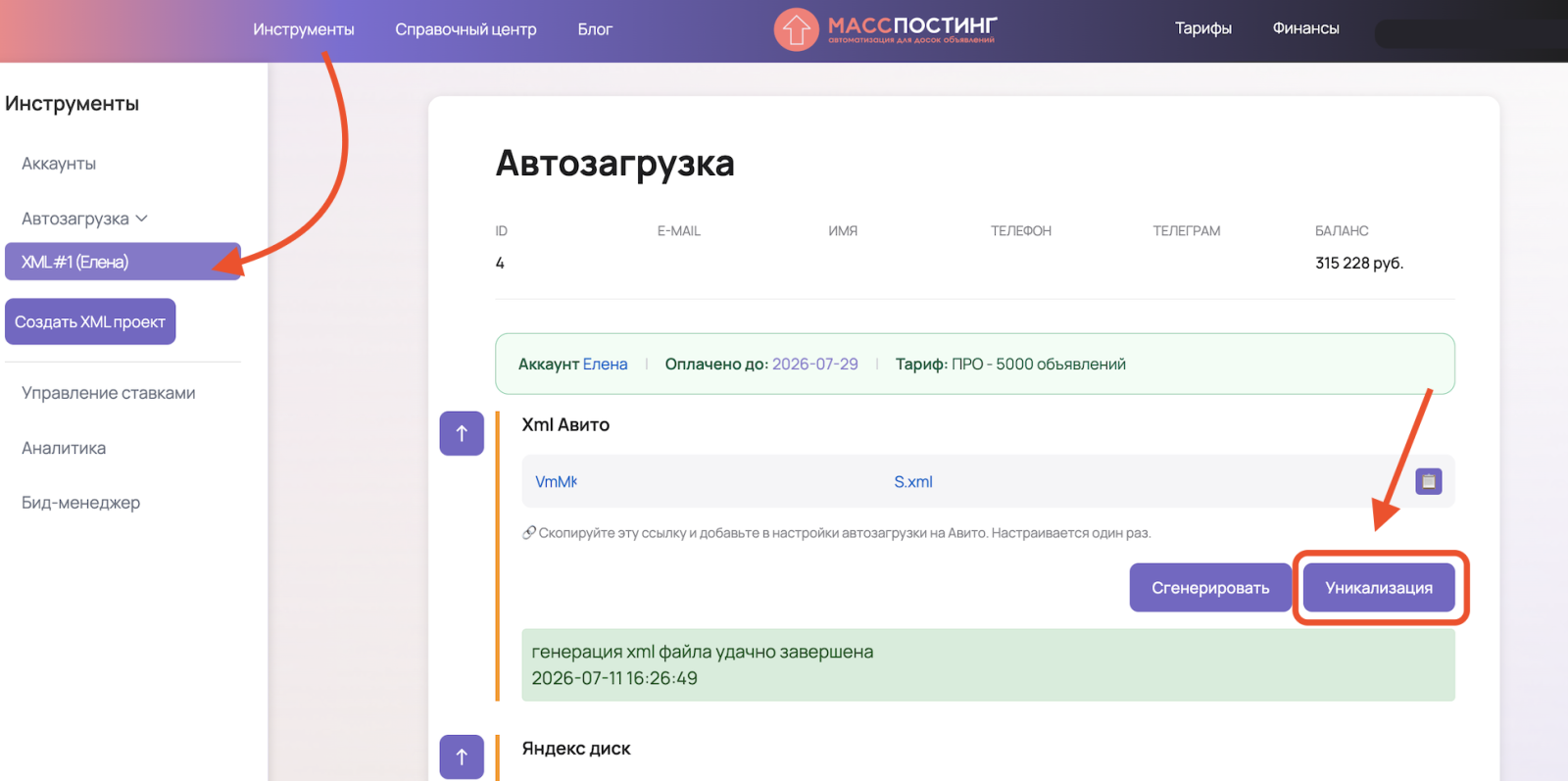
Шаг 1. Добавьте правило
Нажмите «Уникализация» → «Добавить правило».
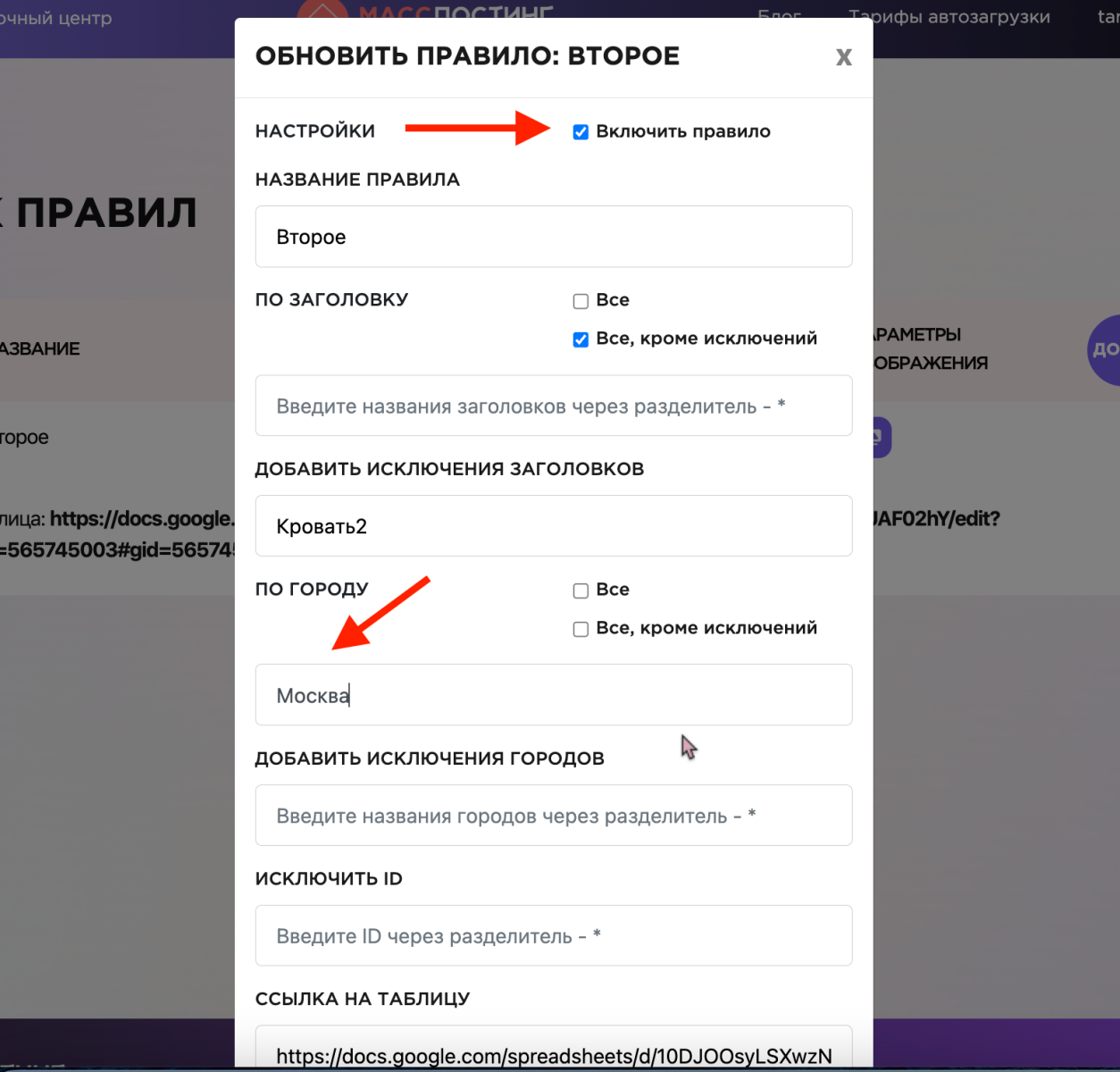
Шаг 2. Настройте параметры правила
Откроется окно с настройками правила (не изображения).
Важно: не включайте правило, пока не выставите параметры изображения из шага 3.
Как заполнить поля:
| Поле | Что указывать |
|---|---|
| Включить правило | Поставьте галочку после настройки параметров изображения. После уникализации в таблице вернитесь и отключите галочку в этих настройках, если уникализация больше не требуется |
| Название | Любое понятное вам название |
| Режим | По какому признаку искать объявления: по заголовку (Title) или по городу (Address). Если ничего не выбрано – правило не запустится |
| Исключения | При необходимости задайте слова, города или ID, которые не надо обрабатывать |
| Исключить ID | Список ID объявлений, которые пропускаем |
| Ссылка на таблицу | Полный URL Google-таблицы. Обязательно! |
| Вкладки | «Все», «Все, кроме…» или точный список (через разделитель *). Можно просто скопировать название вкладки и вставить в точный список |
❗️Не включайте правило, пока не выставите параметры изображения из шага 3.
Шаг 3. Настройте параметры изображения
Откройте настройки редактирования изображения и задайте диапазоны:
| Параметр | По умолчанию | Тип / допустимые значения | Подсказка |
|---|---|---|---|
| Поворот | -3 … 3 | целое, от -100 до 100 | держитесь в пределах ±3 градусов |
| Обрезка | 1 … 3 | целое, от 0 до 100 | 3-4 пикселя обычно достаточно |
| Насыщенность | 40 … 60 | целое, от 0 до 200 | 40–60 – естественный вид |
| Яркость | -20 … 20 | целое, от 0 до 200 | избегайте резких изменений |
| Контраст | -20 … 20 | целое, от 0 до 200 | как с яркостью |
| Шум | 0 … 0.1 | дробное, от 0 до 1 | более 0.1 может быть заметно |
Любой параметр можно отключить переключателем, если менять его не нужно.
Если нужно, чтобы фото стало технически новым, но визуально не изменилось, включите только режим «Обрезка» со значениями от 4 до 5 – остальные параметры отключите.
После настройки параметров изображения вернитесь в «Параметры правила» и включите правило.
Что происходит в таблице
– Пока идет обработка, в колонке «Ссылки на фото» отображается статус «Модификация изображений».
– Когда обработка завершена, старая ссылка заменяется новой – она начинается с префикса U1 (или U2/U3/U4).
– Если ссылка на фото не сгенерирована нашим алгоритмом, она будет пропущена.
– Фотографии копируются с вашего Яндекс Диска и хранятся на нашем сервере 40 дней.
Если требуется помощь, обращайтесь в службу поддержки – обязательно все объясним.