© 2024-2026 Все права защищены.
Политика конфиденциальности
Частые вопросы
Если требуется помощь по любому вопросу, обращайтесь в службу поддержки – обязательно все объясним.
Заблокировали объявление. Что делать?
Проверьте причину блокировки. Выберите алгоритм действий, опираясь на причину блокировки:
Блокировка за повторную подачу объявления ↓
Проверьте, что объявление уникализировано.
Если переподается новое объявление на следующий месяц с прошлого, то проверьте, что старое объявление в архиве и 30 дней с момента его публикации прошло, а новое публикуется на день позже закрытия старого.
Блокировка за неправильный город ↓
Если точка продажи представлена в одном городе, а объявление опубликовано в другом, то Авито может его заблокировать после жалобы или автоматической проверки.
Изучите правила Авито здесь: https://support.avito.ru/sections/139?articleId=2178
Изменение через Авито
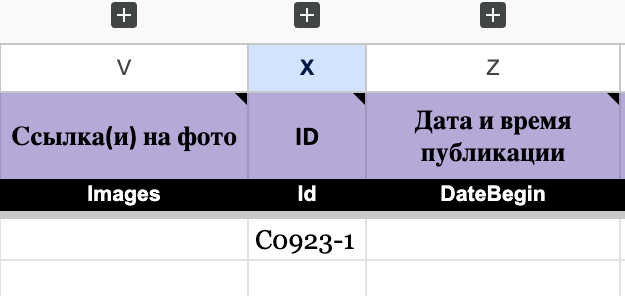
При подключенной автозагрузке все изменения вносятся ЧЕРЕЗ ТАБЛИЦУ.
Если внести изменения вручную через Авито, то подобные изменения откатятся к значениям из таблицы при новой выгрузке. Если подключена автозагрузка, все изменения вносите через нее.
Привязка сотрудника к объявлению
Для закрепления объявления за сотрудником, подтвержденным в Авито ПРО, укажите его почту, телефон и имя, привязанные к Авито. Сообщения будут приходить в личный кабинет Авито ПРО сотрудника.
Далее обратитесь в поддержку Авито для включения привязки сотрудника через Автозагрузку после настройки таблицы и XML.
Что такое ID?
ID — уникальное название объявления, комбинация цифр, русских и английских букв, а также символов , \ / ( ) [ ] - =.
В одном аккаунте Авито ID никогда не должны повторятся. Его нужно придумать самостоятельно и написать в столбик «ID».
Важные нюансы про работу с ID ↓
- Смена ID опубликованного объявления: объявление со старым ID уходит архив, а новое объявление блокируется Авито, как дубль. Так как у объявления в архиве не прошло 30 дней с момента публикации, смена ID создает еще одно такое же объявление.
- Если вписать ID объявления из архива, то объявление станет активным. Информация в нем изменится на ту, что в настоящее время в таблице под этим ID.
- Если вписать ID ранее заблокированного объявления, то объявление не опубликуется. Данное ID в этом аккаунте Авито нельзя больше использовать.
Как быстро создать уникальное ID ↓
Для того, чтобы легко ориентироваться в ID (это часто спасает при возникновении путанницы в объявлениях), используйте следующий способ:
Первая буква – это первая буква названия месяца, далее номер месяца, год, тире и нумерация объявлений.
Например, сегодня 1 сентября 2023 года. В таблице у первого объявления пишем: С0923-1.
Последняя цифра будет меняться в каждой строчке, если Вы протянете ее вниз. Для этого нажмите на ячейку, наведите на правый нижний угол – когда появится крестик, потяните вниз. При таком заполнении ID будет каждый раз уникальное.
Можно использовать кириллицу, латиницу, символы, цифры.
Что будет с опубликованными объявлениями при подключении автозагрузки?
При подключении автозагрузки объявления, опубликованные вручную, останутся в вашем аккаунте – с ними ничего не случится. При желании вы можете добавить их в таблицу и управлять через автозагрузку. Инструкция ниже.
Связка опубликованных объявлений с автозагрузкой
Зайдите в Авито, раздел Автозагрузка – Настройки. Выберите в пункте 1 «Скачать файл с объявлениями».
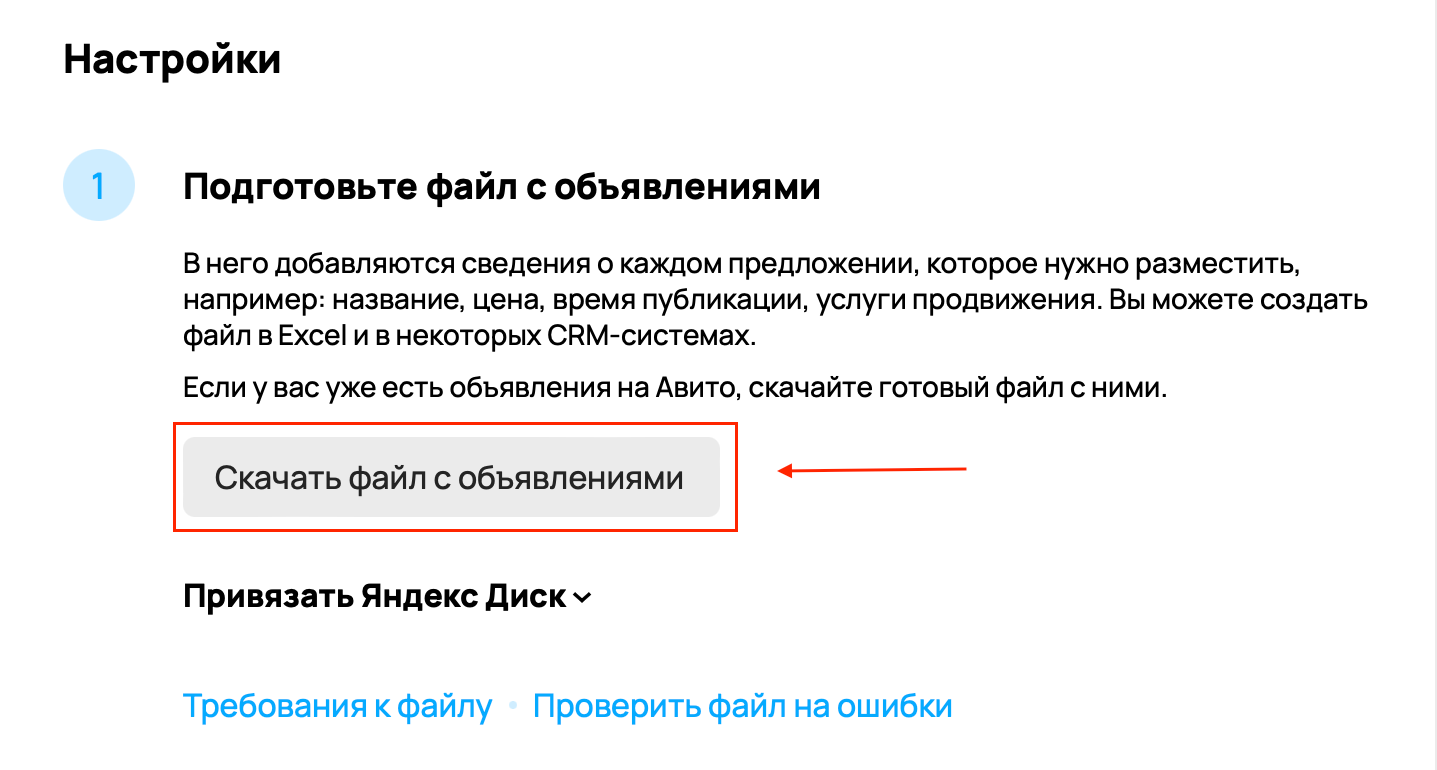
Далее выберите, какие объявления нужно скачать, укажите почту и в течение нескольких часов на почту придет файл.
Затем нужно перенести объявления из этого файла в таблицу. Переносить объявления нужно в соответствии с тегами.
Перенос проекта из другого сервиса или автозагрузки Авито
Если у вас оплачен тариф, вы можете обратиться в поддержку для переноса проекта из другого сервиса или из автозагрузки Авито. Для этого необходимо скачать файл из Авито с объявлениями, загрузить на Гугл-диск и обратиться в поддержку. Приложите:
– ссылку на таблицу, откуда нужно перенести объявления;
– ссылку на таблицу из нашего сервиса, куда нужно перенести объявления.
Перенос объявления в архив, как снять объявление с публикации
Чтобы перенести объявление в архив, необходимо поставить дату окончания публикации в столбце «Дата окончания размещения». Не удаляйте объявление из таблицы, не убрав его перед этим в архив – Авито не всегда видит, что объявление удалено из XML:
- поставьте дату окончания объявления;
- проверьте в отчете, что в Авито объявление ушло в архив;
- после этого можно удалить объявление из таблицы.
Как закрыть сразу все объявления (перенести все объявления в архив)
Для того, чтобы эффективно и без сбоев перенести сразу все объявления в архив обратитесь в службу поддержки для получения специального файла и инструкции.
Видео на главной в объявлении
Видео можно загрузить на Яндекс Диск, затем скопировать ссылку через кнопку ПОДЕЛИТЬСЯ.
Ссылку на видео добавьте в столбец «Заглавное видео».
Длительность видео должна составлять от 5 секунд до 3 минут, а размер файла не должен превышать 500 МБ. Иначе видео не загрузится.
Допустимые форматы видео: MP4, MOV, WebM, Ogg.
Загруженный видеоролик будет проигрываться на первом месте в галерее на странице объявления. Также пользователи увидят видео в результатах поиска, но только первые 5 секунд.
Загрузка видео доступна в объявлениях со включенной доставкой и в добавленных категориях Авито.
Зоны показа
В некоторых категориях пользователи могут показывать одно и то же объявление сразу в нескольких регионах и городах. Это:
— «Автомобили с пробегом». Если у вас тариф Расширенный или Максимальный.
— «Мототранспорт», «Водный транспорт», «Грузовики и спецтехника». Для этого у вас должен быть персональный менеджер и тариф с оплатой за целевые действия в категории, в которой вы хотите разместить объявление.
Далее в таблице нажмите на + сверху столбца «Адрес», в столбце «Зоны показа» перечислите нужные зоны.
Зоны показа можно скопировать из вкладки «Зоны показа».
Остатки товаров, как указать количество товара
В таблице можно подключить в категориях, где доступно управлениями остатками. Указать количество товара в объявлениях нельзя в категориях:
«Мобильные телефоны»;
«Шины»;
«Сыпучие материалы»;
«Пиломатериалы»;
«Животные»;
«Готовый бизнес».
Остатки указываются для того, чтобы несколько человек могли заказать ваш товар с Авито-доставкой.
Если один раз подключили остатки через Автозагрузку, то после эту функцию отключить не получится (Авито пока не предусмотрели такую возможность). Само количество Авито будет всегда видеть то, которое указано в таблице.
Несколько аккаунтов Авито без блокировок
Если у вас несколько аккаунтов Авито, использование нашего сервиса безопасно и на блокировку не влияет – сторонний софт, браузеры-детекторы и тд. не требуются. Антидетект браузеры понадобятся вам для того, чтобы безопасно входить в разные аккаунты с одного устройства (обычно в одних и тех же нишах).
Как откатить таблицу / Восстановление прежней версии
Если что-то пошло не так при работе с таблицей, ее можно вернуть к нужному состоянию с помощью функции «История версий».
Для этого нажмите слева в меню:
Файл – История версий
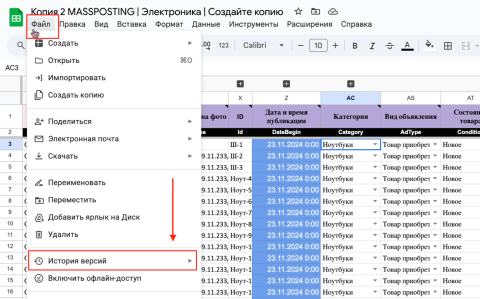
🏷️ Восстановление версии
Затем выберите по дате и времени нужную версию, нажмите на три точки и далее на кнопку «Восстановить версию». Если таблица большая, то кнопка может не сработать. Тогда перейдите к следующему пункту.
🏷️ Создание копии нужной версии
Если вам не нужно откатывать таблицу до предыдущей версии, а нужно только вставить старые данные, проверить информацию или наоборот, предыдущая версия нужна, но не работает кнопка восстановления, то:
- найдите нужную версию таблицы;
- нажмите на три точки и выберите «Создать копию версии»;
- сохраните копию таблицы и далее скопируйте из нее то, что нужно, либо замените ссылку в настройках таблицы на новую копию и работайте в ней, если нужна именно эта версия.
Если требуется помощь по любому вопросу, обращайтесь в службу поддержки – обязательно все объясним.