© 2024-2026 Все права защищены.
Политика конфиденциальности
Важные правила работы с таблицей
Названия вкладок
В каждом шаблоне есть несколько вкладок, они имеют определенное название. Очень важно быть внимательным: если вкладка будет названа с ошибкой, то алгоритмы в ней не будут работать.
Добавлять доп. слова можно ТОЛЬКО после знака решетки ➡️ «#»
Авито# Любые символы, в том числе и пробелы.
Пример: Авито# Фототехника
Рекомендуем оставлять название категории, а далее добавлять свои символы: нумерацию, города и т.д.
Если планируете создавать много объявлений, то учитывайте, что в каждой вкладке может быть не более 5.000 объявлений.
Как найти категорию
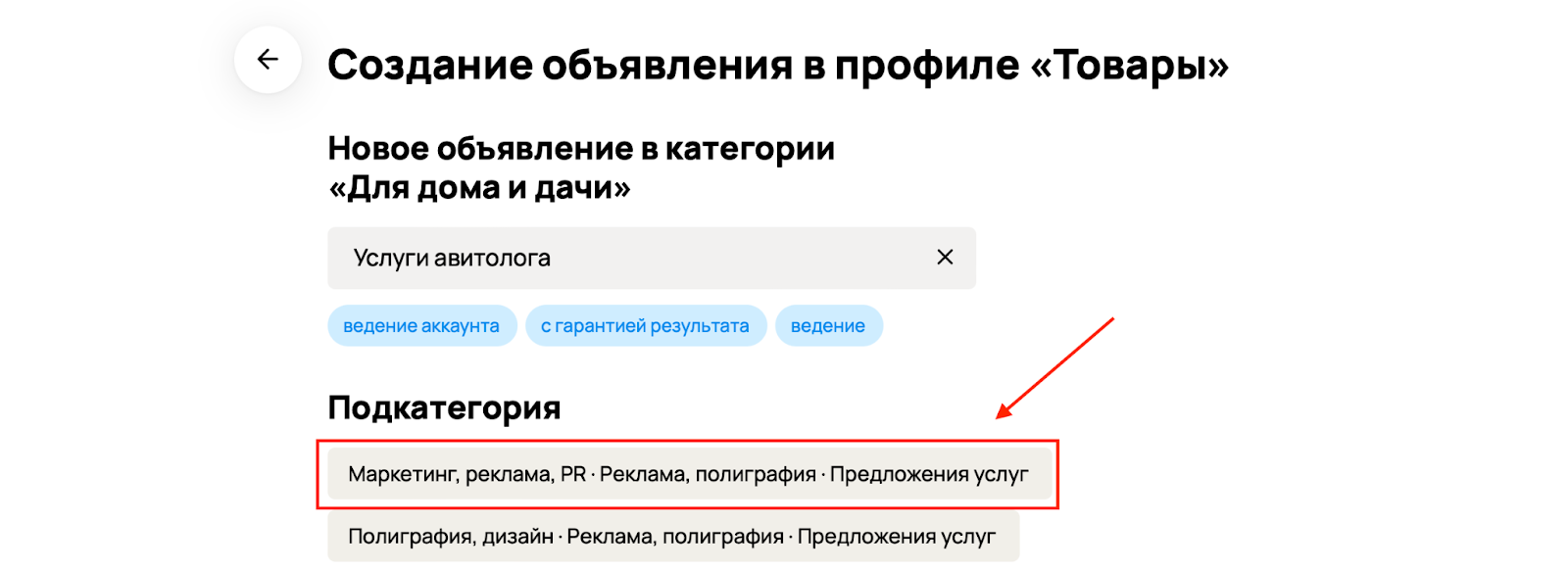
Если впервые добавляете объявление, то начните создавать объявление в Авито, введите название и система даст подсказку, в какую категорию определить товар или услугу. Обычно первый предложенный вариант верный. Например:
Далее справа налево отразится раздел Авито, категория и подкатегория:
Предложение услуг (Услуги) - Реклама, полиграфия - Маркетинг, реклама, PR
На сайте в разделе постинг нужно выбрать шаблон Услуги. Если отдельной вкладки для категории услуги нет, значит, она в разделе Общее.
Если требуется помощь, обращайтесь в службу поддержки – обязательно все объясним.
Правила работы с таблицей
|
Копия вкладки
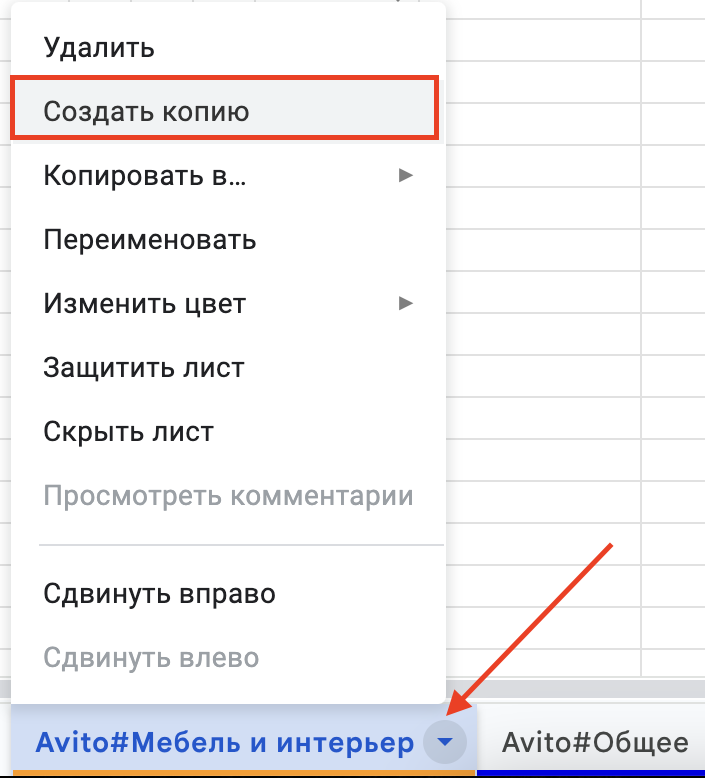
Делается быстро и легко: нажмите правой кнопкой мыши на название вкладки, далее «Создать копию», удалите старые объявления из копии, если они были. Более подробно ниже.
🏷 Если таблица новая или вкладка пустая
Если планируете создавать более 5.000 объявлений, сделайте заранее пустую копию нужной вкладки и сохраните ее в таблице как образец, который будете копировать. Чтобы таблица работала быстрее, оставьте в этой копии 10-20 строк.
Нажмите правой кнопкой мыши на название вкладки, далее «Создать копию».
После знака # добавьте цифру или свое название вкладки.
ID объявлений должны быть уникальными во всей таблице.
🏷Если вкладка была заполнена и нужно создать копию
Отключите ползунок автозагрузки в настройках Авито. Создайте в таблице копию вкладки, сразу удалите знак # в названии новой вкладки, очистите столбец ID и «Готово к выгрузке».
После этого удалите всю оставшуюся старую информацию, если требуется. Верните знак # в название, далее можно работать в таблице. Не забудьте включить ползунок Автозагрузки после окончания работ.
Отчет загрузки и статистика
Данные отчета подгружаются в таблицу после обработки отчета в Авито. В таблице будет указана информация из последнего обработанного отчета в Авито. Информация загружается из Авито каждые 5 минут.
Если требуется помощь, обращайтесь в службу поддержки – все объясним.