© 2024-2026 Все права защищены.
Политика конфиденциальности
Загрузка фото в таблицу
Подключение Яндекс-Диска
Подготовьте фото
- Создайте на компьютере папки с нужными фото.
- Переименуйте изображения в папке, учитывая, что алгоритм в таблице при генерации ссылок берет фото по названию, в следующем порядке: от А до Я, от 1 до 9.
- Первое фото будет заглавным на Авито.
- Папки рекомендуем именовать на русском языке, без пробелов и скобок в названии. Например, Ф1, Ф2 и т.д.
- Добавлять в папку можно только фото.
Поддерживаемые форматы фотографий:
jpg|.jpeg. .png. .tiff|.tif .bmp .psd .webp
Максимальный вес фото для загрузки: до 3МБ.
ВАЖНО!
В момент генерации фото и текстов в таблице не следует:
- добавлять, менять местами, удалять столбцы и строки;
- включать или выключать фильтр в момент генерации ссылок;
- использовать в названии папки скобки с нумерацией (например, Папка (01)) – цифра в скобках не меняется при протягивании строк, что затруднит вам работу.
Авторизуйтесь на сайте
-
В соседней вкладке, войдите в нужный аккаунт Яндекса.
- Перейдите на страницу «Автозагрузка», в разделе Яндекс Диск нажмите кнопку «Получить токен», затем выберите «Разрешить».
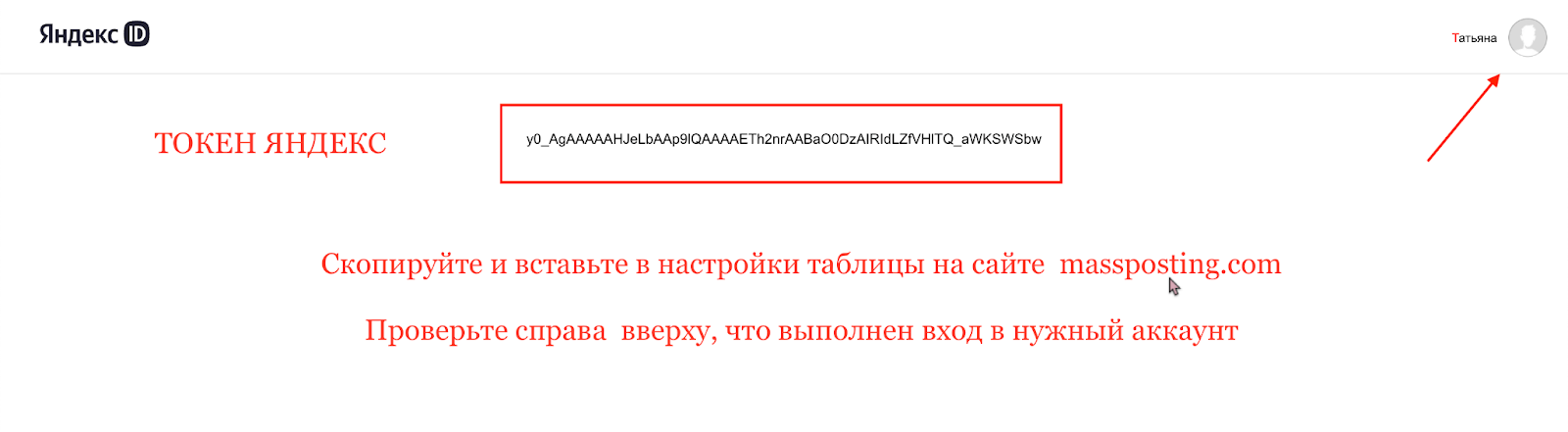
- Откроется страница с токеном, скопируйте его и вставьте в поле на сайте. Нажмите «Сохранить».
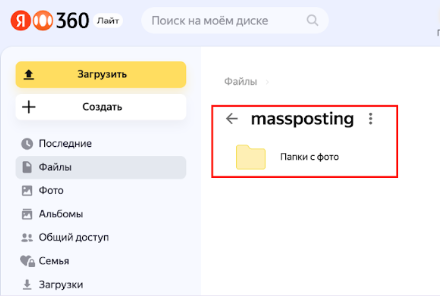
После этого на вашем Яндекс-Диске появится папка MASSPOSTING.
Внутри папки находятся «Папки с фото» и «Генератор папок» – туда необходимо загрузить свои папки с фото.
«Папки с фото» необходимо выбирать, если загружаете в таком формате: одна папка = фото для одного объявления.
«Генератор папок» удобно использовать, если у вас большой объем фотографий, и они поделены по ракурсу/заглавные/по моделям.
Опишите в поддержку вашу ситуацию, задачу, и мы поможем подобрать вам нужный способ!
Добавьте названия папок в таблицу
Рекомендуем использовать простые названия папок, например, Ф1.
Лучшее имя: без пробелов, без скобок, без символов.
Если цифра в названии указана в скобках, то она не будет меняться – протянуть не получится в таблице.
Названия папок следует вписывать в колонку «Название папки в Яндексе» или «Генератор папок».
Внутри одной ячейки можно вписать несколько папок для Генератора папок. Для этого нужно кликнуть дважды по ячейке и с новой строки (через комбинацию alt/command+shift) указать название, как в Яндекс Диске, без пробелов в конце, используя нужную раскладку. Для точности скопируйте название из Диска.
Алгоритм генерирует ссылки на фото автоматически в течение нескольких минут.
Частые ошибки с фото
1. Не заполнена колонка ID. Без заполнения данной колонки ссылки не генерируются
2. Регистр букв в таблице не совпадает с регистром в Яндекс Диске. Название должно полностью совпадать.
3. Вы вставляете ссылку на Яндекс Диск, а не вписываете название папки.
Массовое переименование папок
🏷Windows
Скачайте программу Total Commander
Создайте несколько папок вручную и переименуйте с помощью программы.
🏷MacOS
Создайте папку: command + shift + N
Если нужно несколько папок, то скопируйте созданную и вставьте. Далее можете выделять по 10-20 созданных папок, копировать их и вставлять, чтобы быстро получить 200-300 папок и т.д.
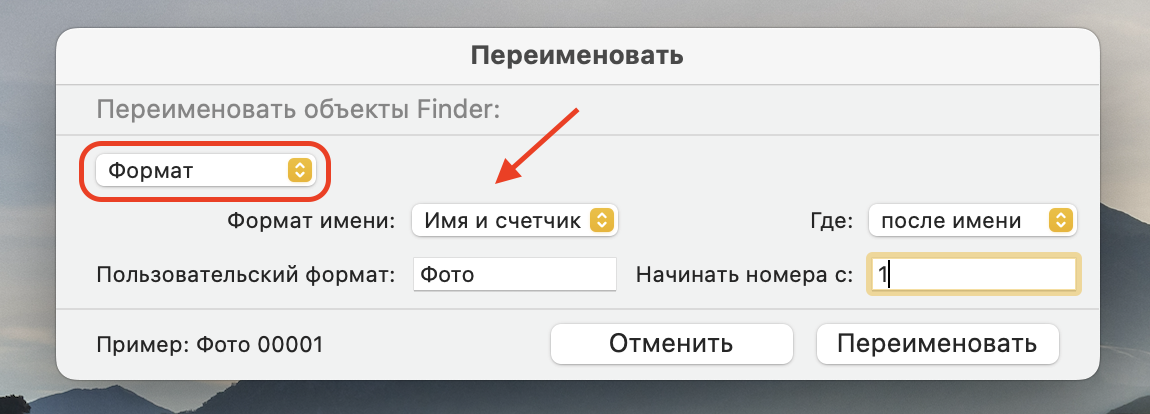
Выделите все нужные папки, нажмите правую кнопку мыши и выберите переименовать ↓
Уникализация фото
Для масспостинга и некоторых других стратегий не всегда хватает разнообразных фото в большом количестве. Решить эту проблему можно с помощью уникализации фото:
- подготовить необходимое кол-во уникальных фото заранее;
- размножить изображения с помощью специальных программ;
- или использовать встроенную уникализацию фото на нашем сервисе (доступна на тарифе ПРО и БИЗНЕС).
Если нужна подробная инструкция по Уникализации фото, обращайтесь в службу поддержки– обязательно все объясним.