© 2024-2026 Все права защищены.
Политика конфиденциальности
ПЕРВЫЙ XML
Создать XML-проект
Первый бесплатный проект с пробным периодом 3 дня создается автоматически после добавления аккаунта Авито.
Чтобы создать новый проект → в боковом меню раздел Автозагрузка – Создать XML-проект
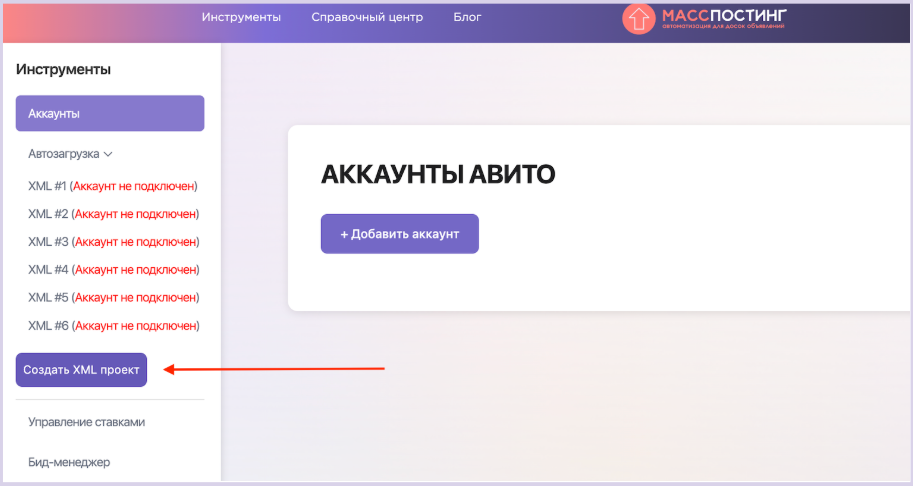
Далее перейдите на страницу проекта, чтобы подключить Яндекс-Диск и создать таблицу проекта ↓
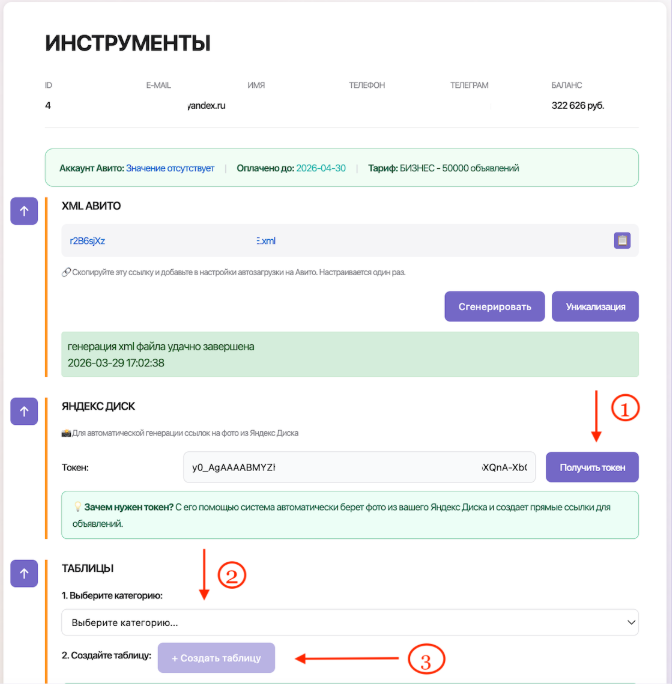
-
Подключение Яндекс-Диска ↓
Нажмите на кнопку «Получить токен», скопируйте токен – вставьте в поле на сайт. Подробнее, как подключить Яндекс-Диск читайте ▶ ЗДЕСЬ.
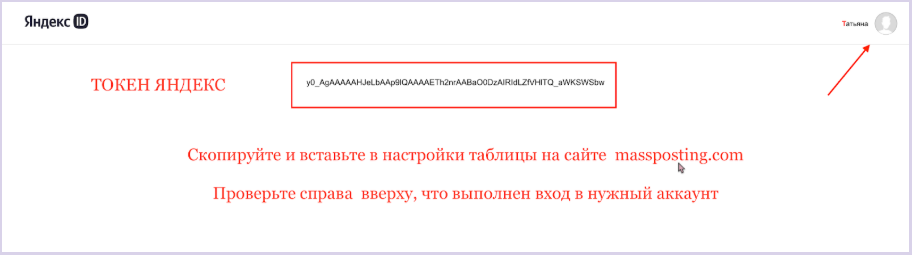
Работа с шаблоном таблицы
Выберите нужную категорию Авито и нажмите кнопку «Создать таблицу» – таблица сформируется с нужным шаблоном автоматически.
Далее откройте таблицу, кликнув на нее, и войдите в свой аккаунт Гугл. Можно менять название таблицы для удобства.
В одном шаблоне (в одной таблице) заполняется один раздел Авито.
Разделом мы называем:
– Готовый бизнес и оборудование
– Услуги
– Животные
– Для дома и дачи
– Транспорт
– Хобби и отдых
– Личные вещи
– Недвижимость
– Работа
– Электроника
– Подработка
Для удобства разделы «Личные вещи», «Животные», «Хобби и отдых» объединены в один шаблон. А категория Недвижимость | Дома, дачи, коттеджи вынесена в отдельный.
Подробнее про шаблоны ▶ ЗДЕСЬ.
-
Чаще всего, в таблице одна вкладка = одна категория.
-
Во вкладках «Общее» бывает несколько категорий.
-
Темно-фиолетовые столбцы обязательны к заполнению.
-
Лишние вкладки можно скрыть для удобства: нажмите на название вкладки снизу правой кнопкой мыши и выберите “Скрыть”.
-
Если навести на название столбца, то появится мини-инструкция или ссылка на справочник Авито.
-
Свои столбцы добавлять можно только после столбца ID и обязательно нужно заполнить уникальное название 2 строки на латинице (англ.буквами).
-
Строго запрещено изменять названия: столбиков в строке 1 и 2, вкладок, а также порядок столбцов до столбца ID включительно (после столбца с ID можно).
Новое объявление
Если впервые создаете объявление, то введите в Авито название, и система даст подсказку в какую категорию определить товар или услугу.
В Авито есть обязательные параметры, без которых объявление не опубликуется, а также необязательные – их можно заполнять по желанию.
В таблице обязательные выделены темно-фиолетовым цветом, не обязательные более светлым.
Иногда Авито меняет эту характеристику, поэтому рекомендуем проверять в Авито актуальность.
Также, есть примечание при наведении у названия столбца с мини-инструкцией.
Как создать ID объявления можете прочитать ▶ ЗДЕСЬ.
Автогенерация XML | Функция для продвинутых пользователей
🔧 Ручной режим:
После внесения изменений в таблицу нажмите кнопку «Сгенерировать» в разделе Автозагрузка – файл XML обновится с учетом последних данных.
⚙️ Автоматический режим:
Чтобы включить автообновление файла, отметьте галочкой нужный файл в разделе «Управление подпиской», как показано на скриншоте.

Чтобы избежать загрузки XML в Авито с ошибочными данными, частично загруженными объявлениями и т.д., проставляйте в столбце «Готово к выгрузке» статус ДА только в случае, когда объявления полностью готовы к выгрузке на Авито.
Если требуется помощь с заполнением, обращайтесь в службу поддержки – обязательно все объясним.